1. Premiers pas
- Se connecter avec le login et le mot de passe fournis par l'administrateur de l'équipe, depuis un navigateur (PC, Mac, iPad, iPhone) ou l'application iPhone.
- Changer son mot de passe : menu du badge en haut à droite (login · rôle) ou Admin → Changer mon mot de passe. Les autres sessions ouvertes sont alors fermées.
- Vérifier son médecin associé : l'administrateur relie chaque compte à une fiche praticien ; c'est ce qui donne accès à sa fiche et préremplit les listes.
- Choisir sa vue préférée (Grille mois par défaut) : elle est mémorisée sur l'appareil.
Les trois rôles
| Action | Admin | Utilisateur | Invité |
|---|---|---|---|
| Consulter planning, statistiques, desiderata | ✓ | ✓ | ✓ |
| Saisir ou modifier des plages et desiderata, proposer un échange | ✓ | ✓ | |
| Valider desiderata et échanges, générer le planning | ✓ | ||
| Praticiens, activités, cibles, rémunération, plages horaires | ✓ | ||
| Comptes, import / export, maintenance | ✓ |
Le rôle est vérifié par le serveur : il ne peut pas être modifié depuis le navigateur.
2. Lire le planning
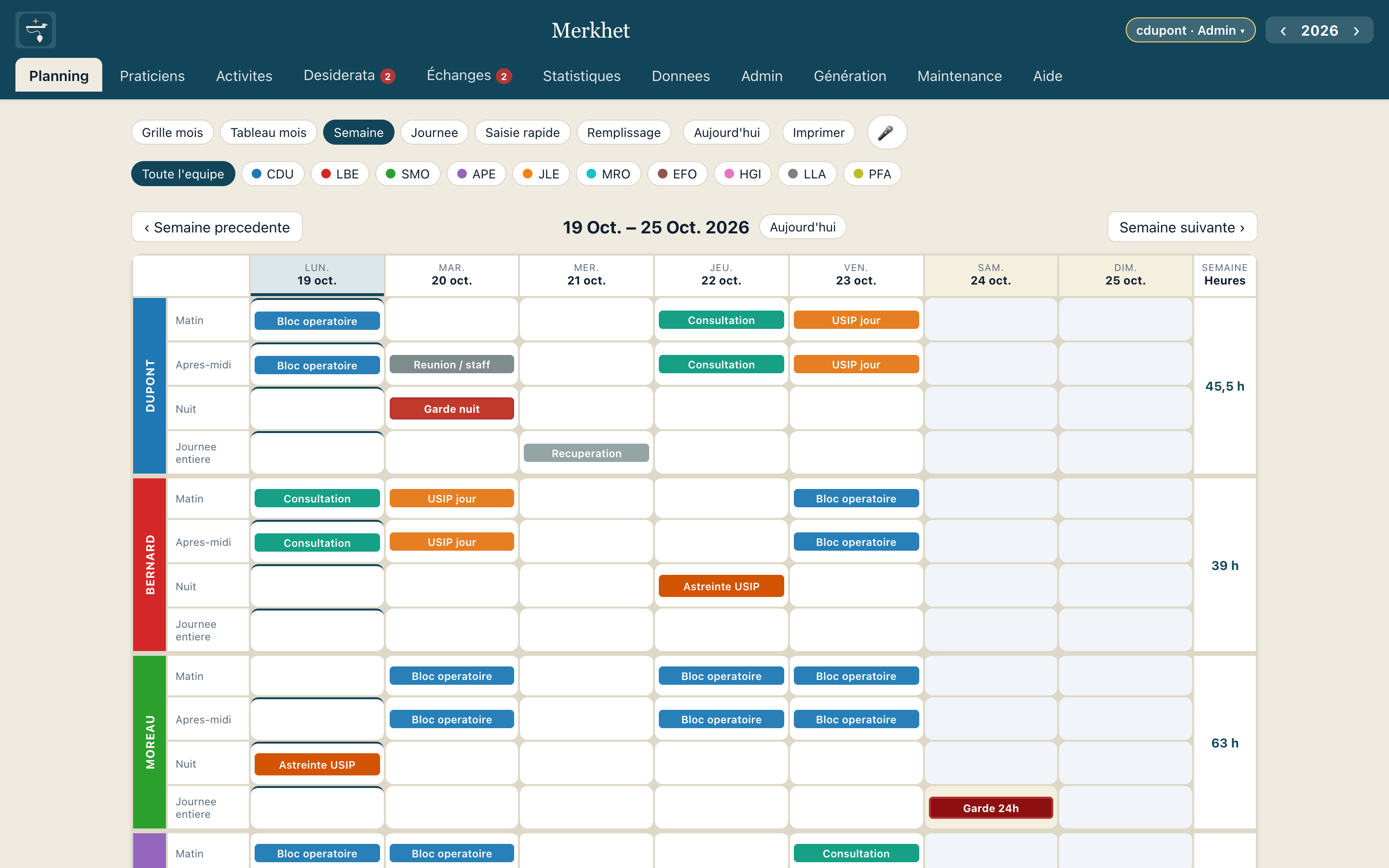
L'onglet Planning propose quatre vues, une barre de filtres par médecin (Toute l'équipe ou un médecin) et les boutons Mois précédent / suivant et Aujourd'hui.
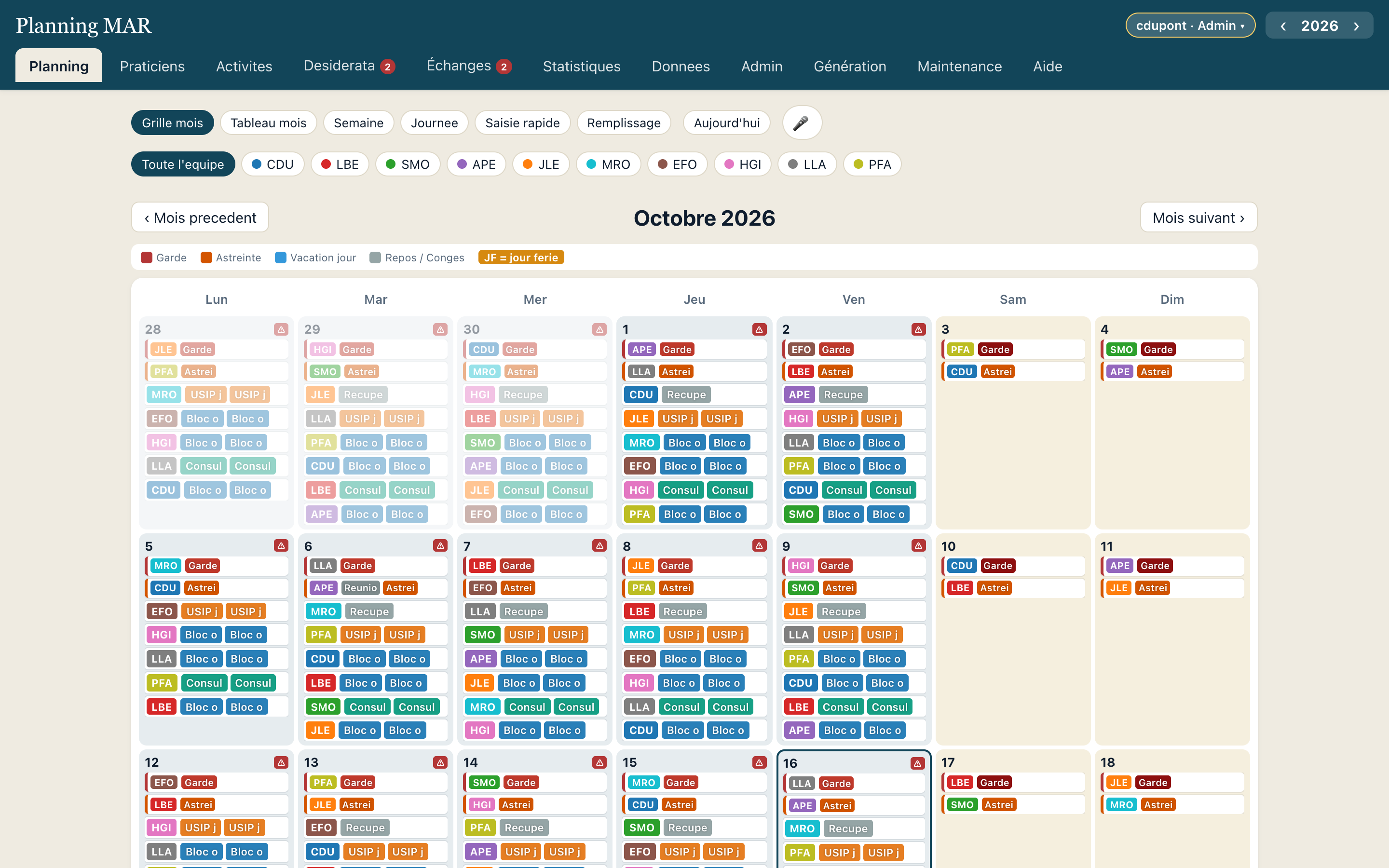
| Vue | Usage |
|---|---|
| Grille mois | Vue classique ; repérer les gardes et la couverture du service. Le triangle ⚠ signale un sous-effectif REA/USIP. |
| Tableau mois | Jours en lignes, médecins en colonnes, cases Matin / Après-midi / Nuit : comparer les charges d'un coup d'œil. |
| Semaine | Sept jours × médecins × plages : la vue de la saisie quotidienne. |
| Journée | Frise horaire avec les plages aux vraies heures et les réunions saisies (staff, CME…). |
La barre d'état
En bas de l'écran : heures réalisées par rapport à la cible, gardes de semaine et de WE/fériés, astreintes, rémunération brute gardes + astreintes, projection annuelle, prochaine garde et alertes. Les indicateurs affichés se choisissent dans Admin → Barre d'état.
Les alertes
Un bandeau rouge en haut du planning liste les repos de sécurité non respectés (activité prévue le lendemain d'une garde de nuit ou de 24 h). Cliquez dessus pour le détail.
3. Saisir et modifier
Depuis un jour
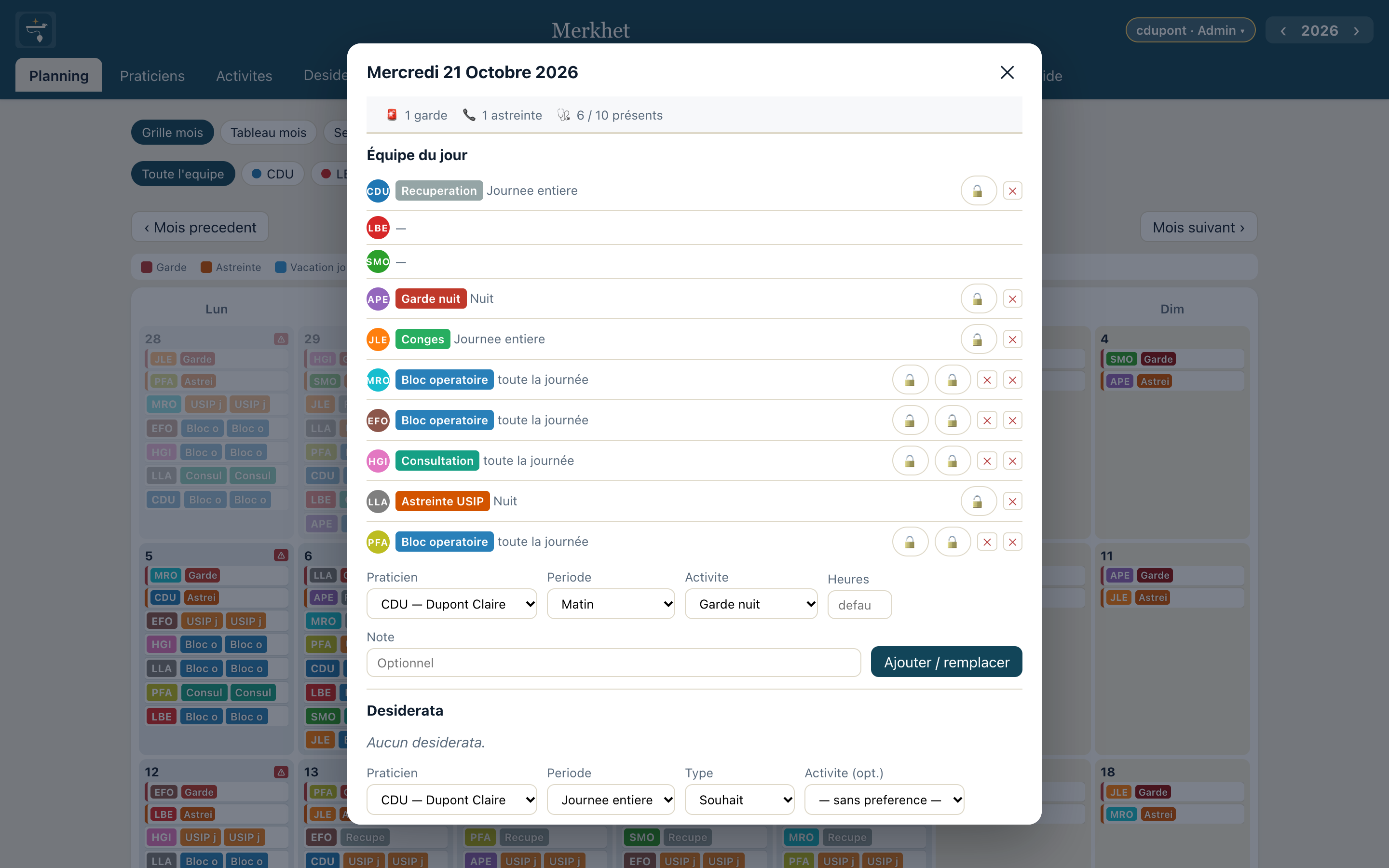
Cliquez sur une case de la grille : l'éditeur du jour s'ouvre avec l'équipe du jour, les desiderata, et un formulaire Praticien · Période · Activité · Heures · Note puis Ajouter / remplacer. Le ✕ d'une ligne supprime la plage. Glisser la ligne d'un médecin sur celle d'un autre échange leurs plages.
Glisser-déposer (ordinateur)
- Grille / Tableau mois : glisser une activité vers un autre jour ou un autre médecin.
- Semaine : glisser un bloc vers une autre cellule médecin × jour × période.
- Journée : glisser un bloc sur une autre bande pour changer la période.
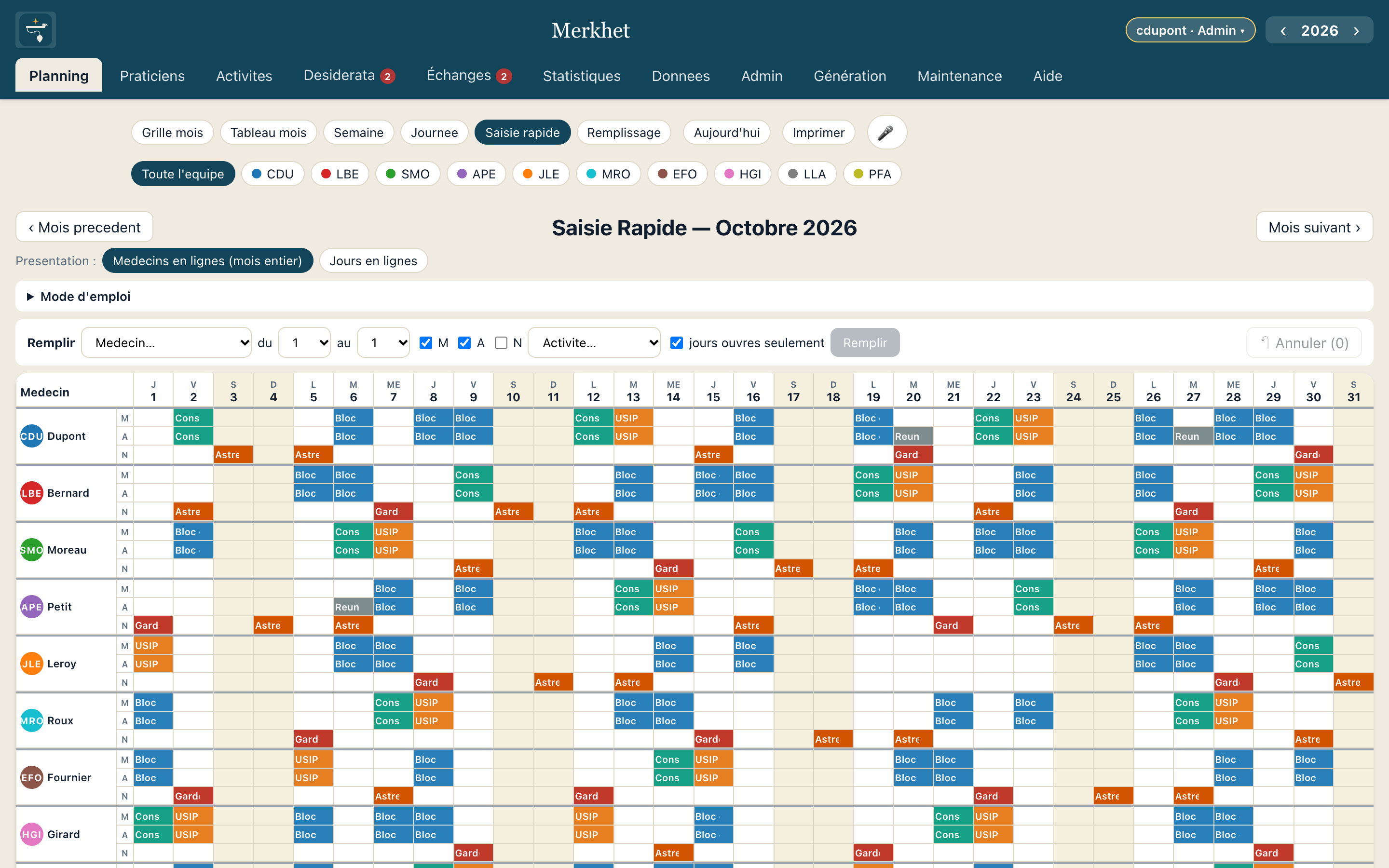
Saisie rapide (en réunion de planning)
Un tableau type tableur : tapez le code de l'activité dans une case (suggestions au fil de la frappe), Entrée ou ↓ pour la ligne suivante, Tab pour la case suivante, case vide pour effacer. Vous pouvez coller un bloc copié depuis Excel ou Google Sheets. Un code inconnu est refusé. Fond jaune = souhait, hachures rouges = impossibilité. La barre Remplir applique une activité à un médecin sur un intervalle de jours.
Remplissage (copier-coller de plages)
- Choisissez la période (Ce mois, Mois suivant ou deux dates).
- Cliquez une date de l'agenda, puis un médecin : ses plages du jour s'affichent.
- Cliquez une plage pour la copier (ou choisissez une activité et une période à la main).
- Sélectionnez les dates cibles (clic, Maj+clic pour un intervalle, ou Tous les lundis, Jours ouvrés, WE et fériés) et les médecins cibles, puis Coller.
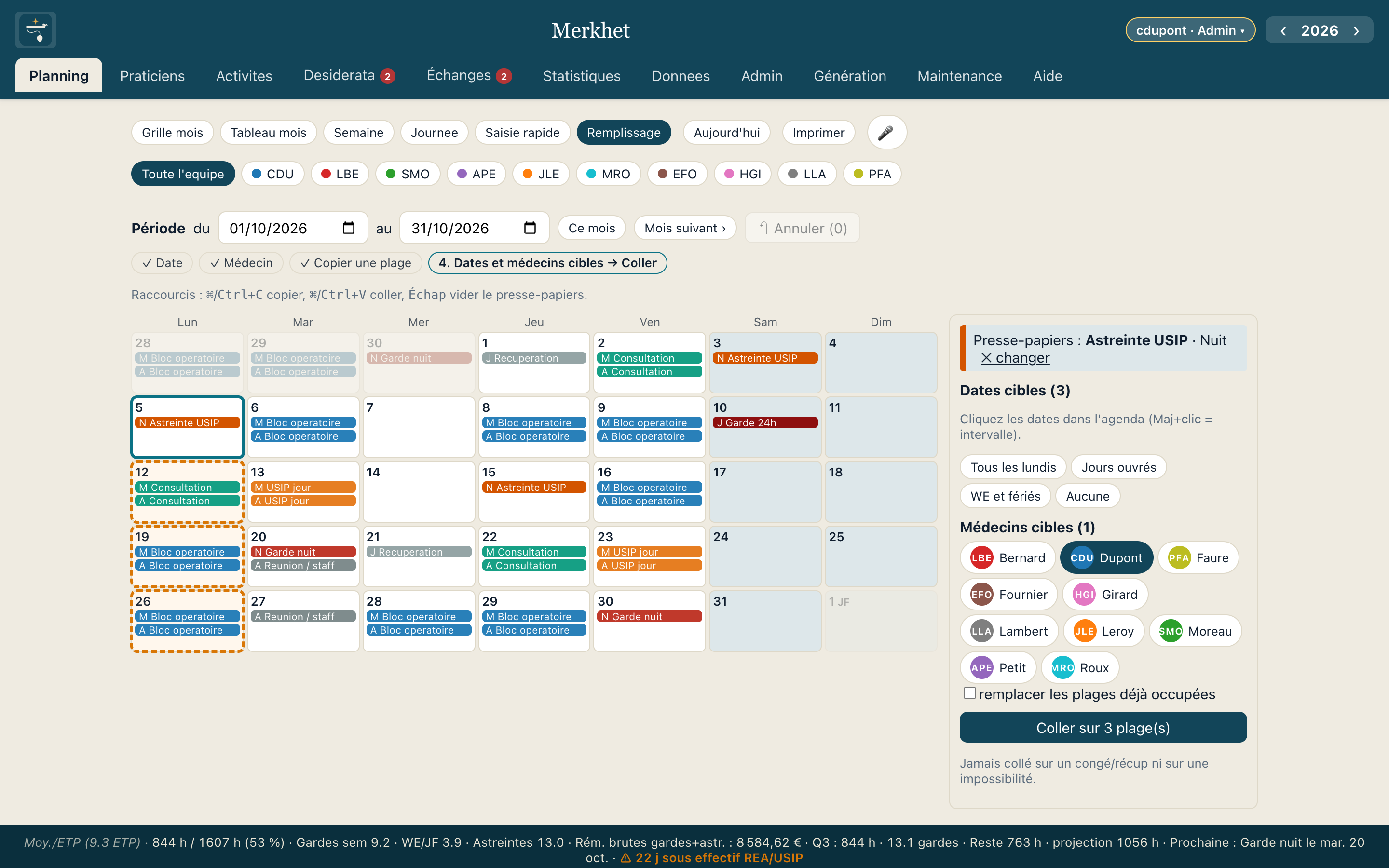
Raccourcis : ⌘/Ctrl+C copier, ⌘/Ctrl+V coller, Échap vider le presse-papiers. Rien n'est jamais collé sur un congé, une récupération ou une impossibilité ; Annuler revient en arrière.
Commande vocale
Bouton 🎤 (Chrome, Android) : dictez « garde de nuit Dupont mardi 20 », vérifiez la fenêtre préremplie, validez. Non disponible sur iPhone (limite de Safari).
4. Desiderata
Chaque médecin indique ses souhaits ★ et impossibilités ✕, par plage ou pour la journée entière, avec éventuellement l'activité souhaitée (« je souhaite la garde 24 h du 14 »). On les saisit dans l'éditeur du jour ou dans l'onglet Desiderata.
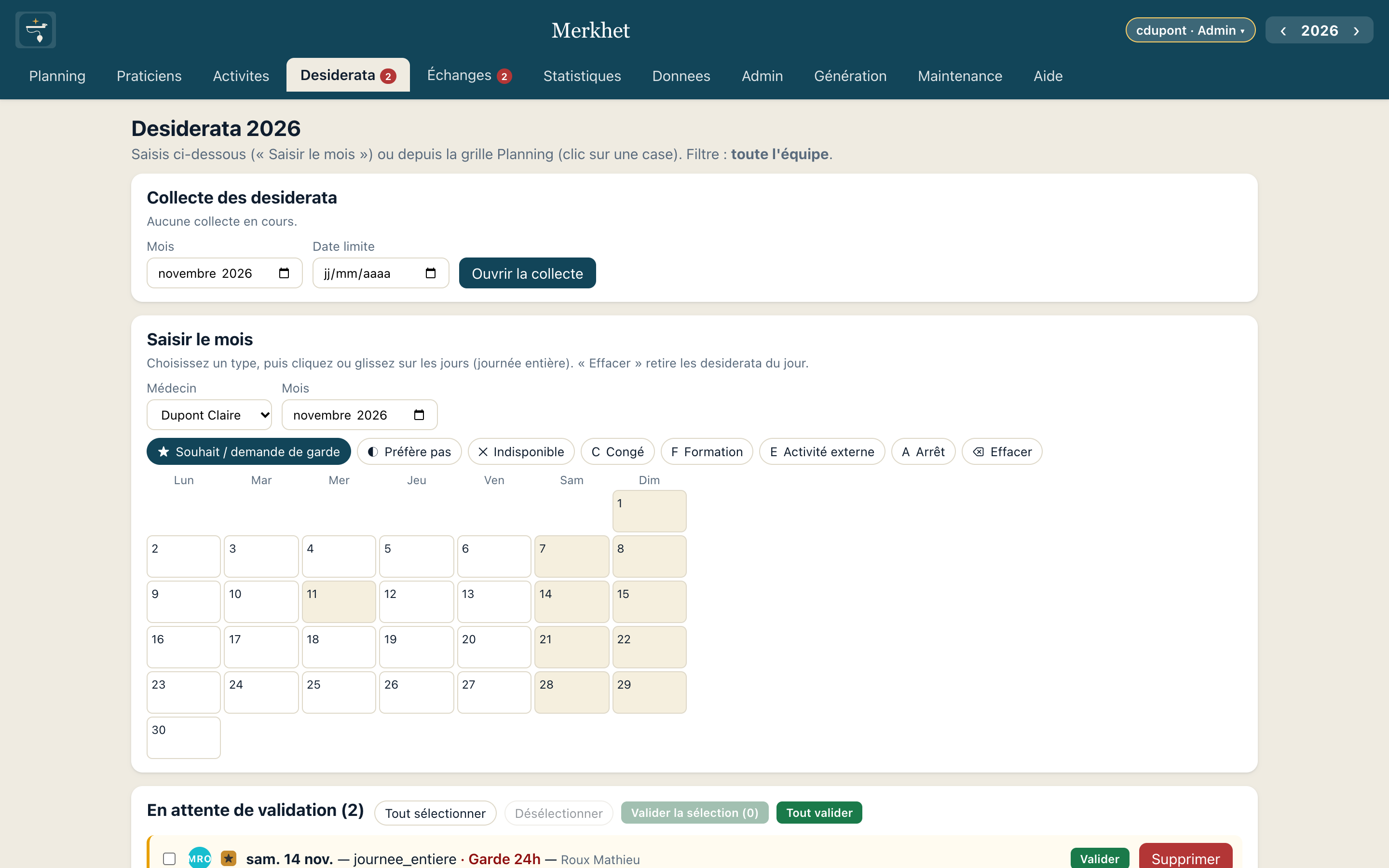
L'administrateur voit un badge sur l'onglet tant que des desiderata attendent, et une alerte quand plusieurs médecins visent le même créneau. Les impossibilités validées sont toujours respectées par la génération automatique.
5. Bourse aux échanges
- Proposer : onglet Échanges, Choisir une de mes plages à céder…, puis Proposer. L'app propose d'ouvrir un message prérempli pour l'équipe.
- Reprendre : un confrère clique Je reprends, sans contrepartie ou en donnant une de ses plages en échange (échange croisé). Le cédant accepte alors la contrepartie.
- Valider : l'administrateur clique Valider (ou Refuser) ; les plages changent de main dans le planning et les deux médecins sont prévenus.
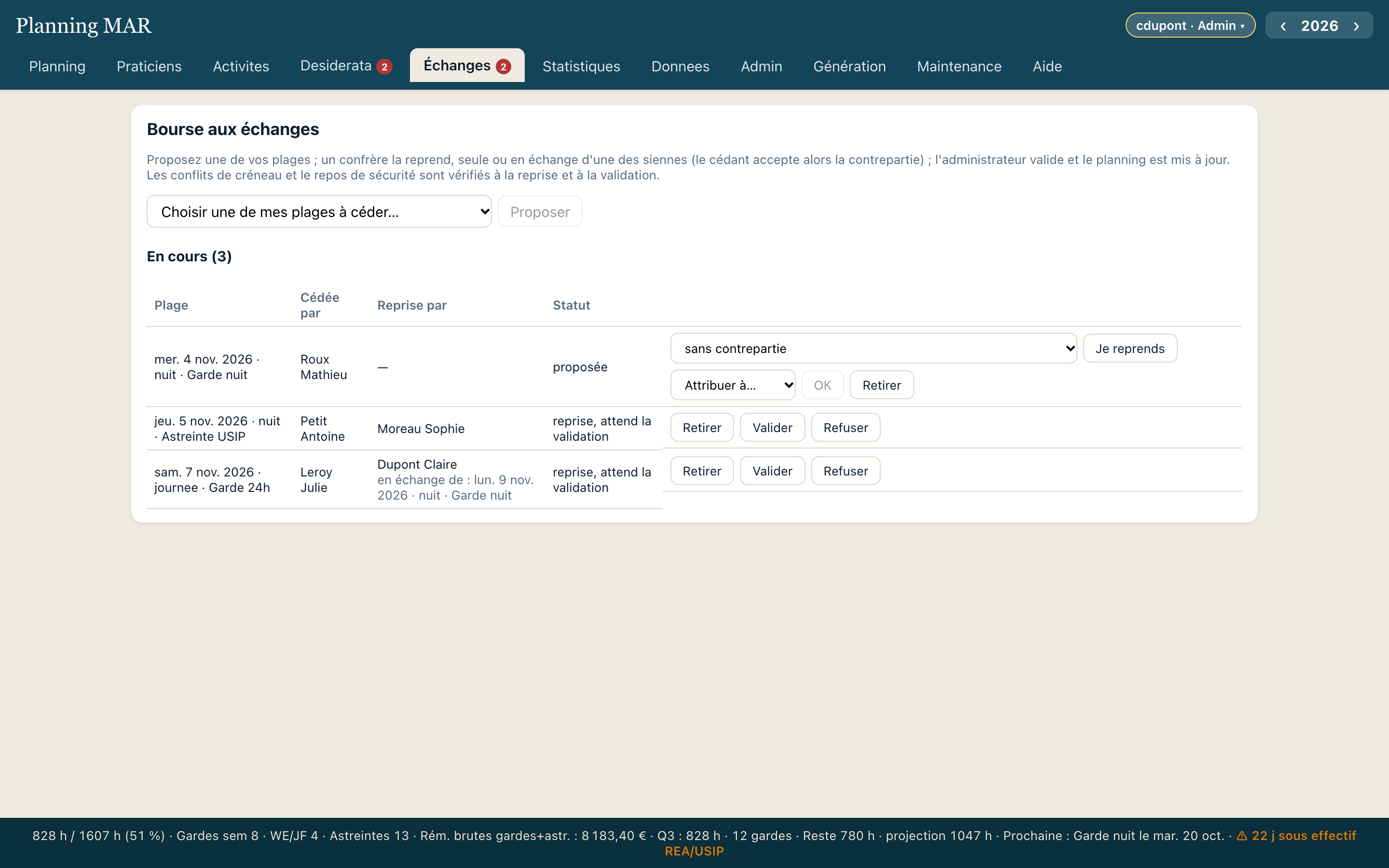
Créneau déjà occupé et repos de sécurité sont signalés à la reprise et à la validation.
6. Ma fiche et mon relevé
Accès : Statistiques → Mon relevé, ou bouton Fiche de sa carte dans Praticiens. Un médecin ne voit que sa fiche ; l'administrateur voit toutes les fiches.
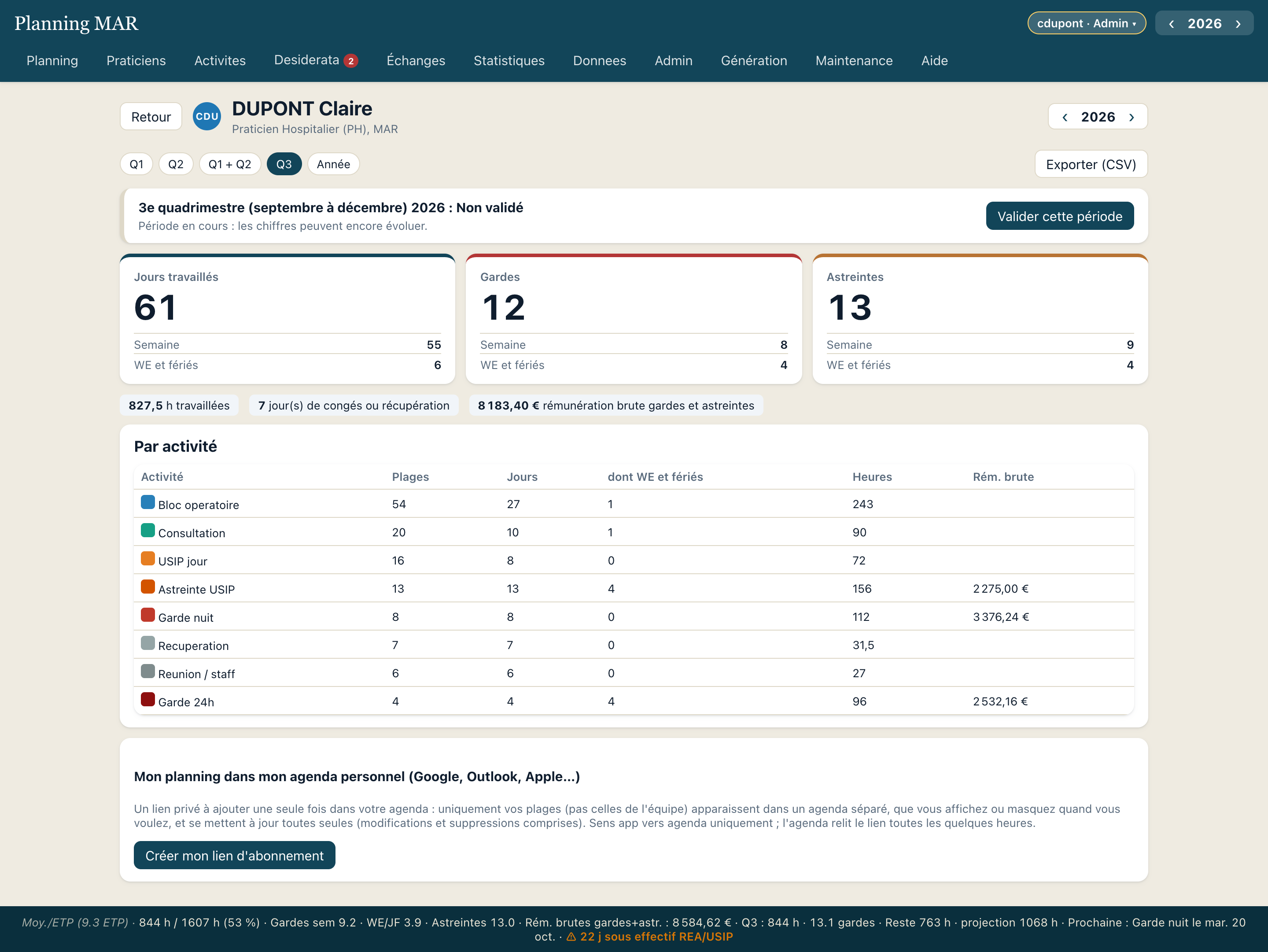
- Période : Q1 (janv.–avr.), Q2 (mai–août), Q1 + Q2, Q3 (sept.–déc.), année.
- Contenu : jours travaillés (semaine / WE et fériés), gardes, astreintes, heures, congés et récupérations, rémunération brute, détail par activité.
- Valider cette période : enregistre les chiffres validés. S'ils changent ensuite, la période passe « à revalider ».
- Exporter (CSV) : aperçu, puis enregistrement (s'ouvre dans Excel) ou envoi par mail, pièce jointe comprise sur iPhone, iPad et Safari.
Mon planning dans mon agenda personnel
En bas de sa fiche : Créer mon lien d'abonnement, puis l'ajouter une fois dans son agenda. Seules ses propres plages y apparaissent, mises à jour automatiquement (l'agenda relit le lien toutes les quelques heures).
- Google Agenda (ordinateur) : Autres agendas, +, À partir de l'URL.
- iPhone / iPad / Mac : ouvrir le lien sur l'appareil, ou Réglages, Calendrier, Comptes, Ajouter un calendrier avec abonnement.
- Outlook : Ajouter un calendrier, S'abonner à partir du web.
Le lien est secret : qui le possède lit votre planning. Générer un nouveau lien invalide l'ancien.
7. Statistiques
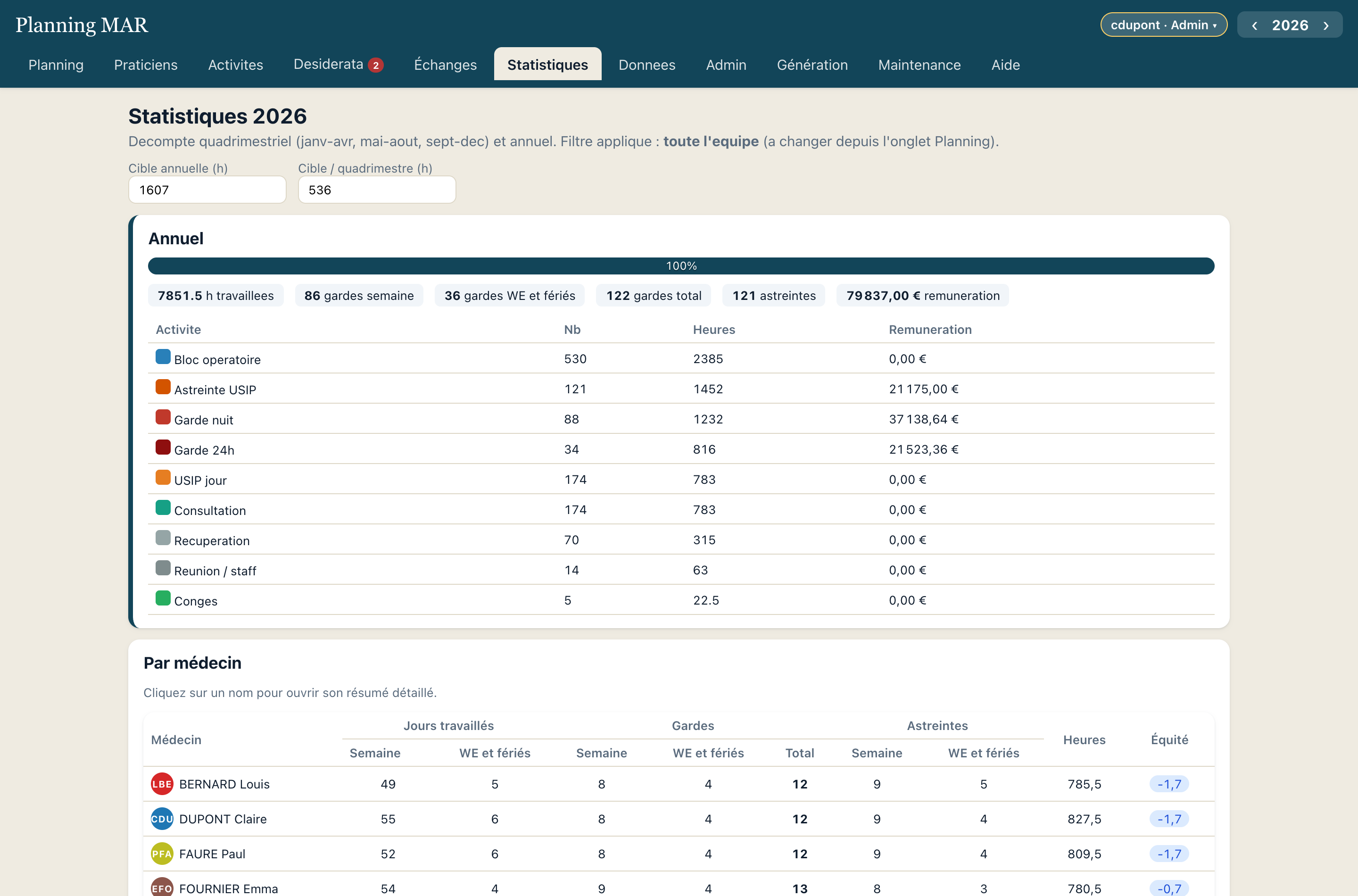
L'onglet Statistiques présente l'annuel et chaque quadrimestre : heures réalisées par rapport à la cible, répartition par activité (nombre, heures, rémunération), gardes de semaine et de WE/fériés, astreintes.
Règles de décompte
- Toute garde un samedi, un dimanche ou un jour férié compte en WE et fériés, pondérée par le « poids garde WE » de l'activité (1 = garde complète, 0,5 = demi-garde).
- REA1 : samedi après-midi = ½ garde ; dimanche ou férié = ½ garde par plage (matin + après-midi = 1 garde).
- Les moyennes d'équipe sont divisées par la somme des ETP actifs.
- Colonne Équité : gardes rapportées à l'ETP, moins la moyenne de l'équipe. Positif = au-dessus de la moyenne.
Contrôles de cohérence
Journées de plus de 24 h, repos de sécurité, deux week-ends travaillés de suite, nombre de week-ends travaillés par praticien.
8. Administration
Praticiens
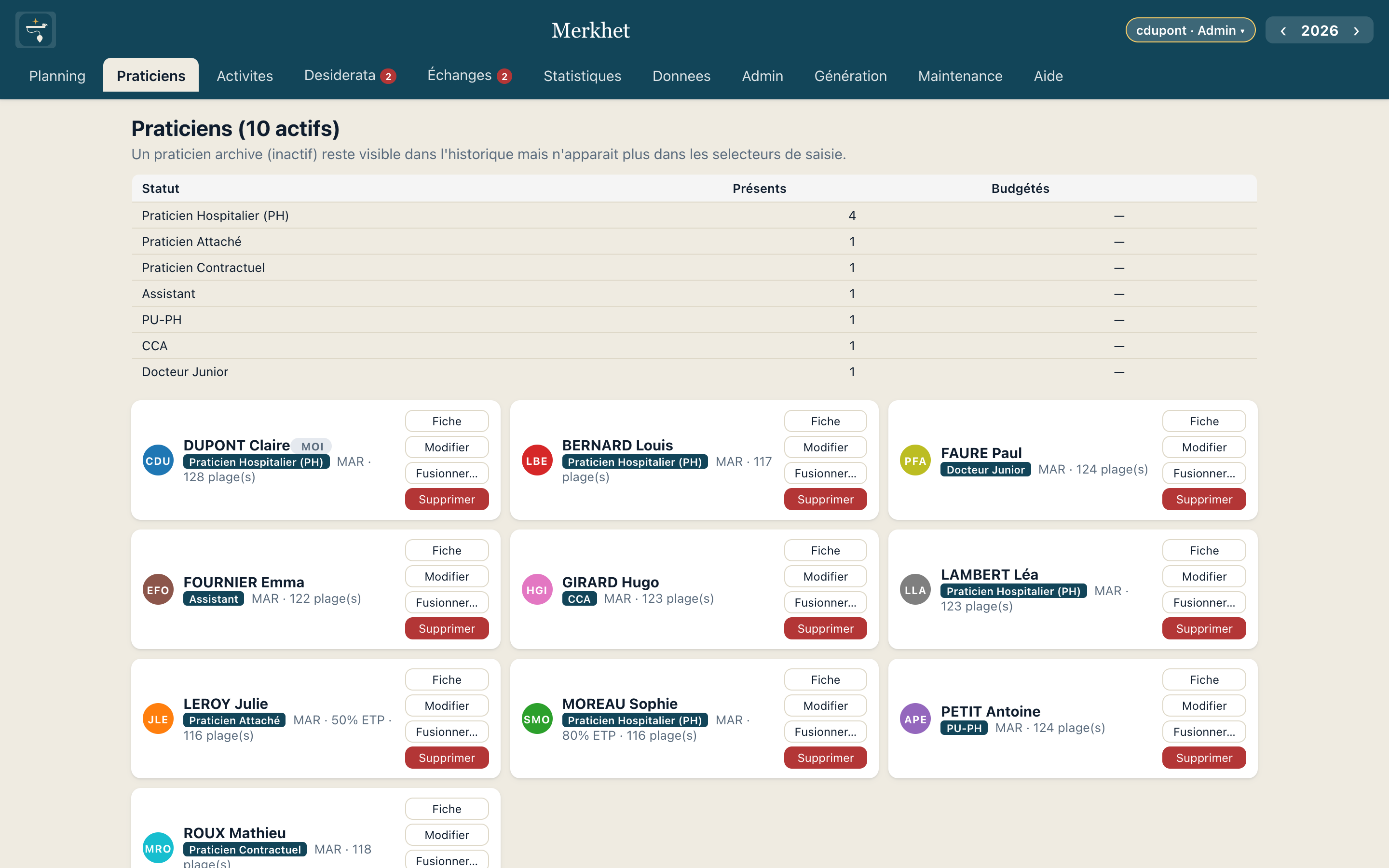
Nom, prénom, initiales, couleur, statut (PH, attaché, contractuel, assistant, MCU-PH, PU-PH, CCA, docteur junior), quotité ETP, coordonnées. Un praticien qui quitte le service est archivé : ses données restent, il disparaît des listes. Un tableau compare les statuts présents aux postes budgétés.
Activités
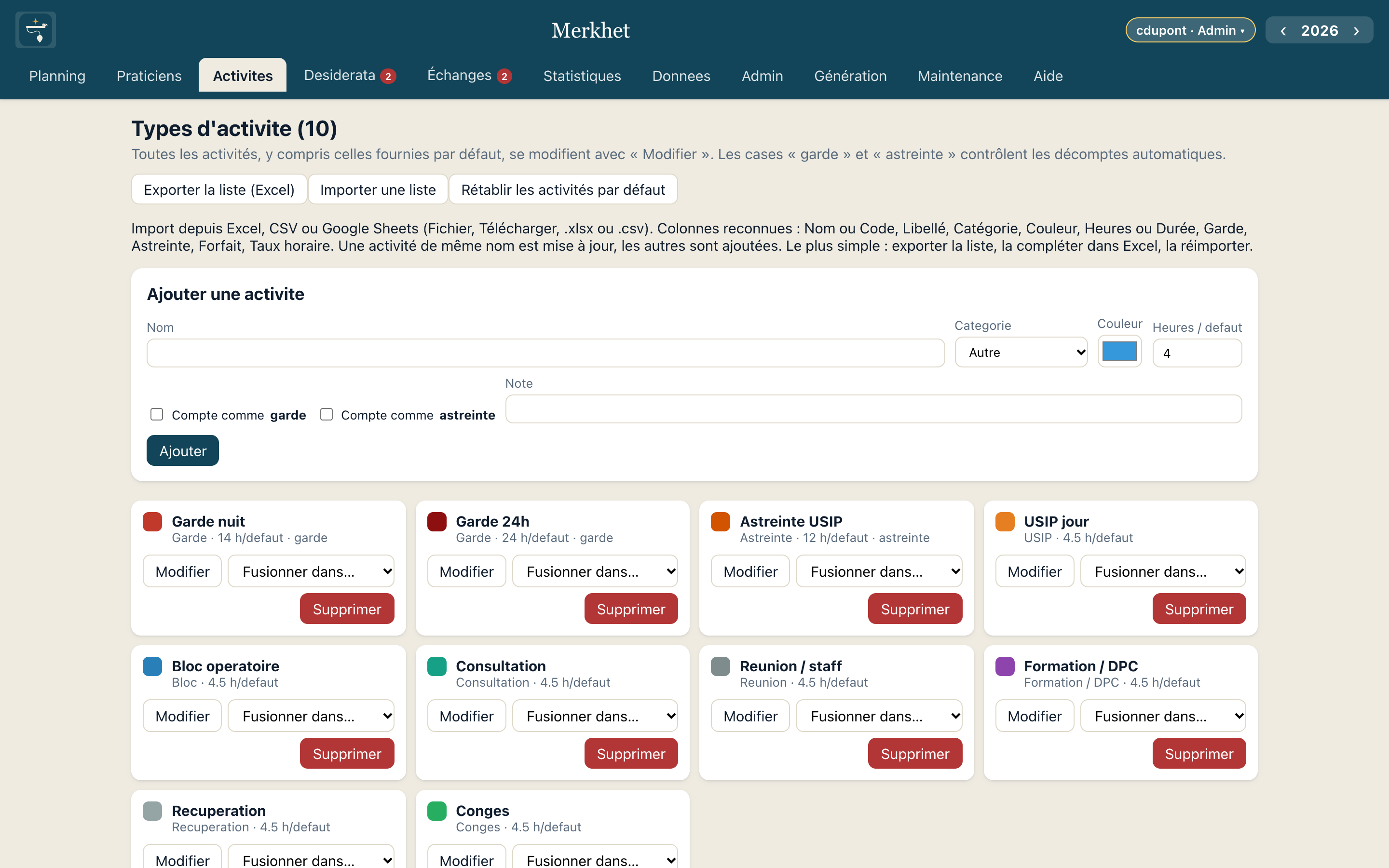
Chaque activité a une couleur, une catégorie, une durée par défaut, les cases Compte comme garde / Compte comme astreinte, un poids de garde WE et une rémunération (forfait, taux horaire, multiplicateur WE et fériés). Le barème des indemnités de garde en vigueur est prérempli. La liste s'exporte et s'importe en Excel / CSV ; Fusionner dans… regroupe deux activités.
Onglet Admin
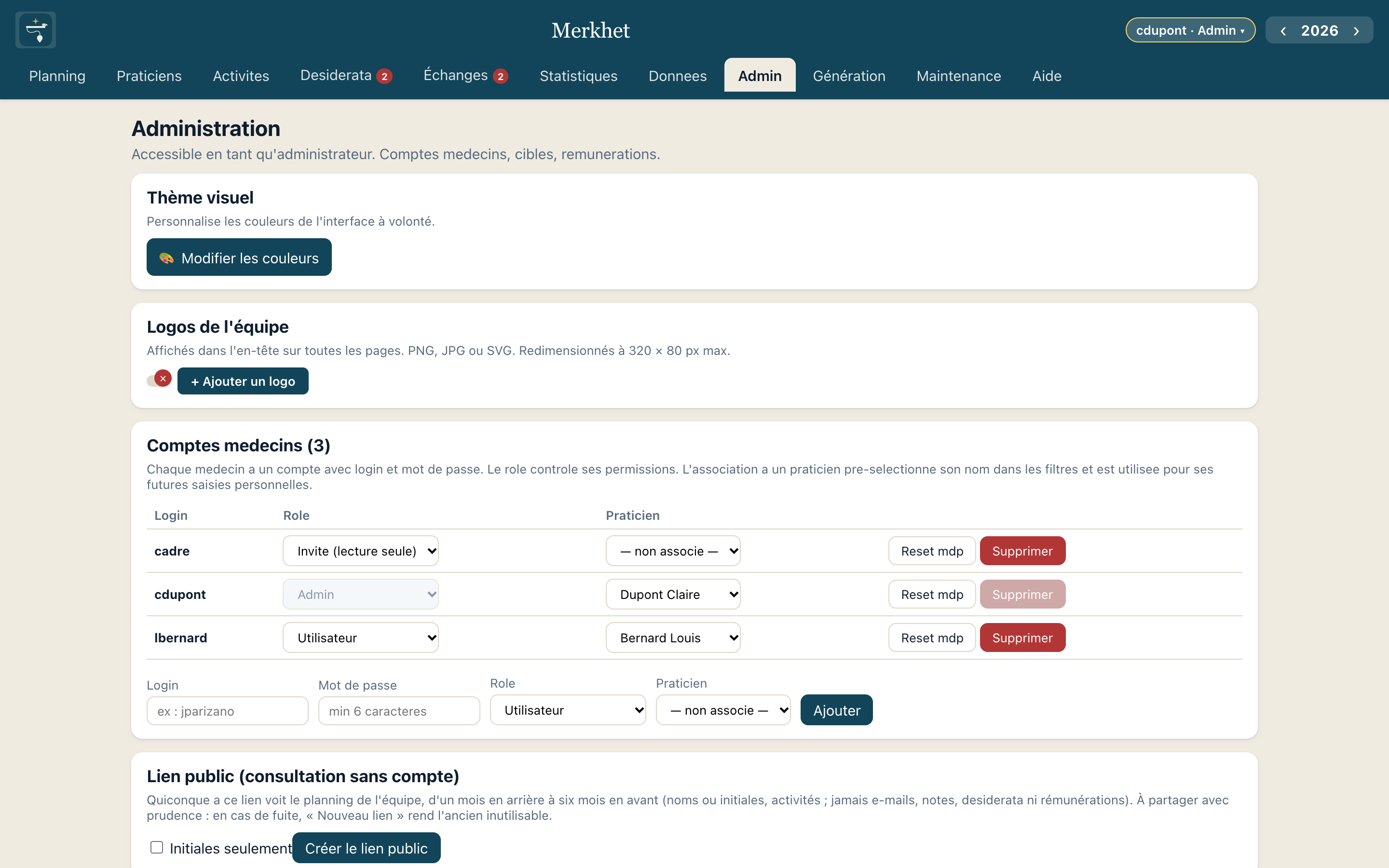
- Comptes médecins : créer un compte, choisir son rôle, le relier à un praticien, réinitialiser son mot de passe, le supprimer.
- Cibles annuelles : heures annuelles et par quadrimestre, gardes, astreintes.
- Plages horaires : Matin, Après-midi, Nuit, Journée entière, plus vos plages (Soir, garde courte…).
- Vue journée : fenêtre horaire affichée.
- Logos (deux maximum), thème visuel, barre d'état.
- Postes budgétés par statut.
9. Génération automatique
- Associations : plages attribuées ensemble au même médecin, le même jour ou les jours suivants (J+n). Exemples : garde de nuit + récupération le lendemain ; REA1 matin + après-midi + nuit ; garde du samedi + récupération le lundi. Choisissez les jours concernés (tous, ouvrés, WE et fériés) et, si besoin, les jours de départ.
- Exemptions selon l'âge : seuils pour les WE et fériés et pour les nuits de semaine, appliqués à partir de l'année de naissance.
- Règles par médecin : jours interdits (« jamais le vendredi ») ou exclusifs (« uniquement le lundi »), exemption individuelle des WE ou des nuits.
- Calcul : période (mois glissant par défaut), associations à générer, puis Calculer (quelques secondes).
- Aperçu : répartition par médecin, puis calendrier en grille ou tableau compact. Appliquer ajoute les plages au planning.
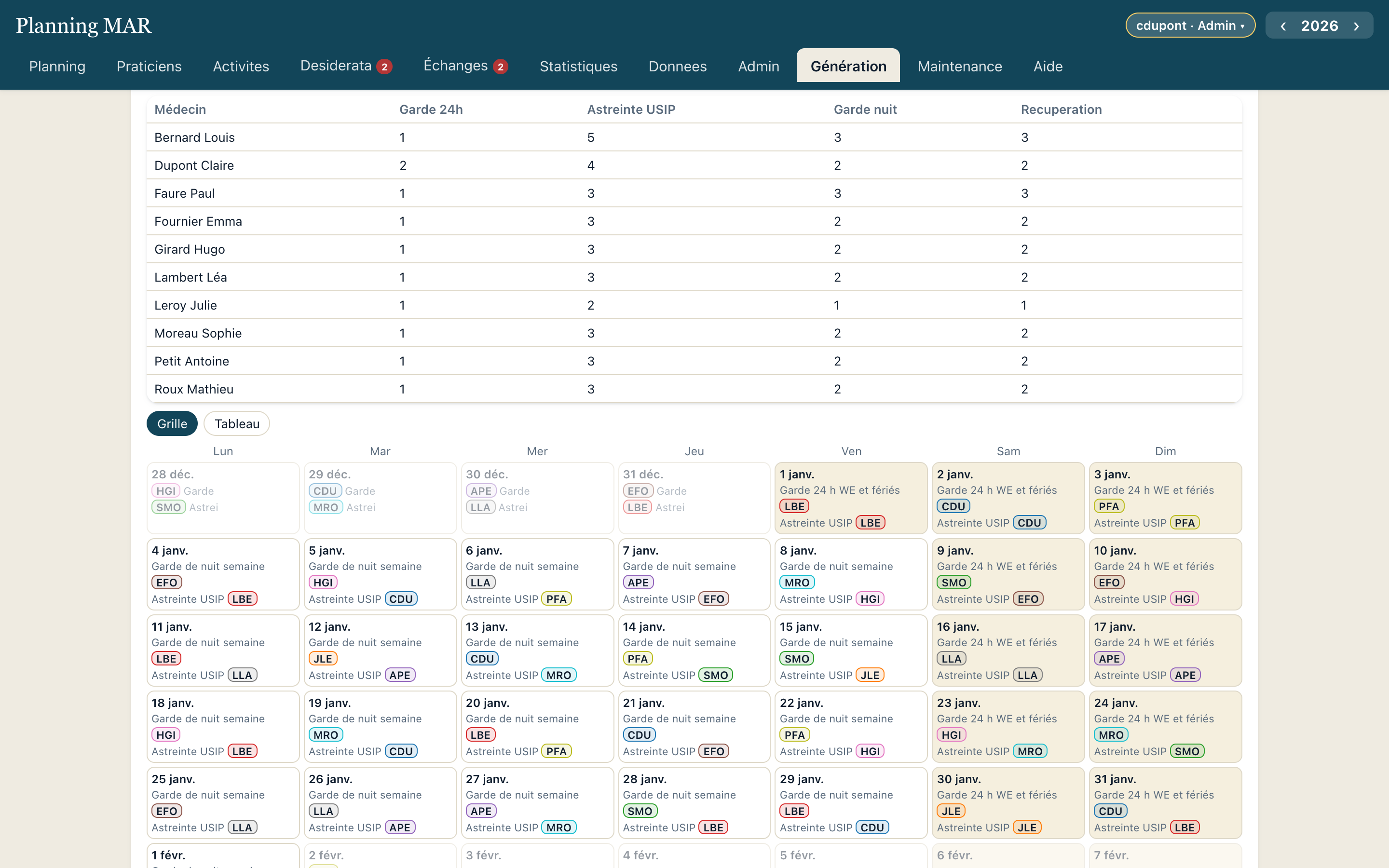
| Toujours respecté | Optimisé, dans cet ordre |
|---|---|
| Congés et récupérations · impossibilités · créneaux déjà pris · repos de sécurité · règles et exemptions | 1. Souhaits · 2. Équité au prorata de l'ETP (jours ouvrés et WE/fériés séparément, sur l'année) · 3. Éviter deux week-ends de suite |
Le calcul est déterministe : mêmes données, même résultat. Il ne modifie rien tant que vous n'avez pas cliqué sur Appliquer.
10. Maintenance
- Demandes de validation des relevés : tableau médecins × périodes (validé, à revalider, non validé) et e-mail groupé en copie cachée, éventuellement limité à ceux qui n'ont pas validé. Le lien du message ouvre la fiche de chaque destinataire sur la bonne période.
- Destinataire et modèles de messages : destinataire par défaut des exports et modèles pour chaque période, avec les variables
{periode},{annee},{lien}. - Contrôles et entretien : comptes non liés, médecins sans compte ou sans e-mail, journées de plus de 24 h, repos de sécurité, recalcul des heures, sauvegarde JSON.
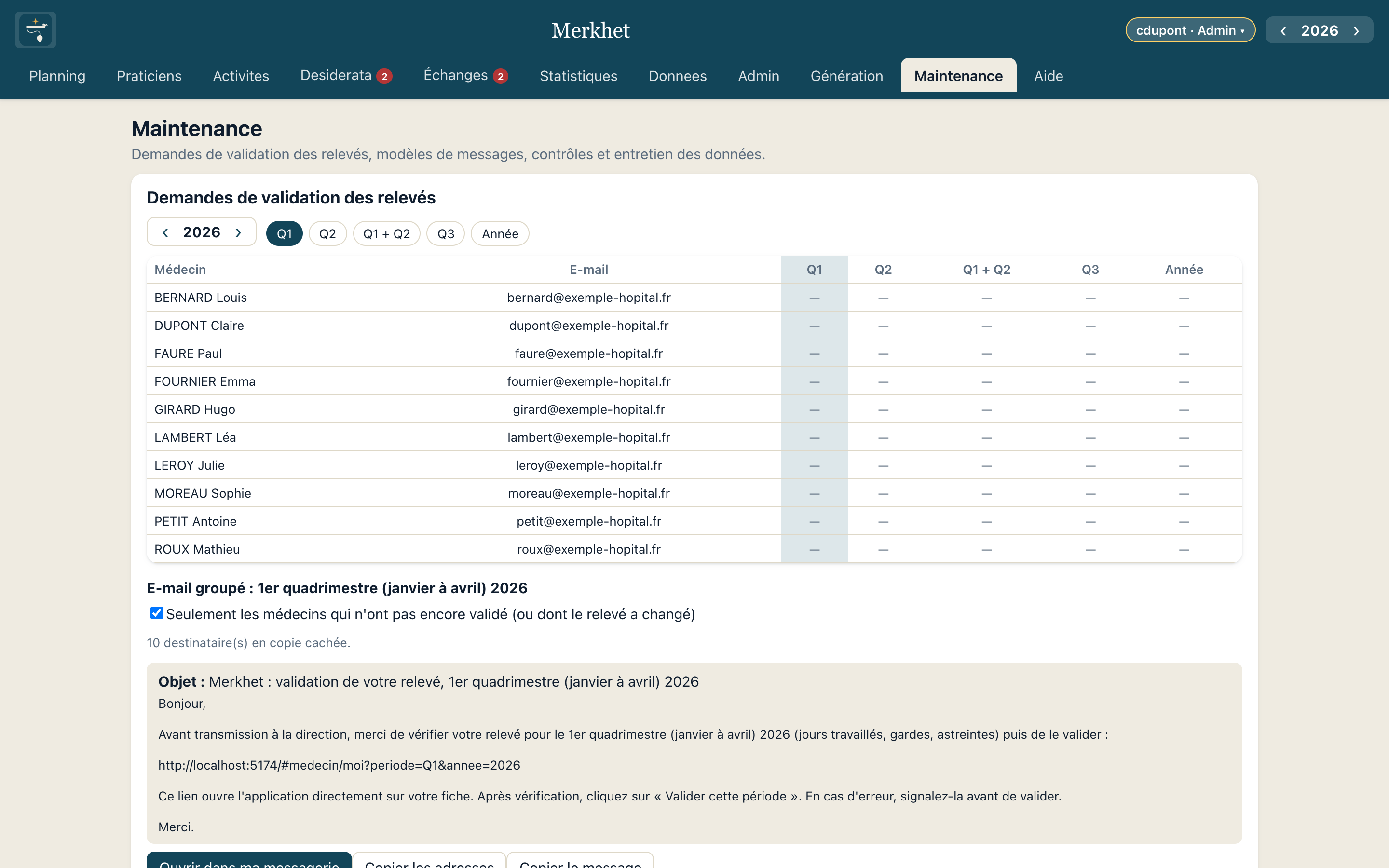
Les e-mails partent de votre propre messagerie : aucun service d'envoi à configurer.
11. Import, export, sauvegarde
Onglet Données (administrateur) :
| Format | Usage |
|---|---|
| JSON | Sauvegarde complète (activités, praticiens, plages, desiderata, paramètres). À faire avant toute grosse manipulation. |
| Excel (.xlsx) | Lecture de tous les onglets d'un classeur ; cochez ceux à importer. Une année entière en une passe. |
| CSV matriciel | Format tableau (colonne = jour, trois lignes par praticien), détecté automatiquement. |
| CSV long | Une ligne = une plage. Format recommandé pour un export brut. |
| iCalendar (.ics) | Un fichier par médecin, à importer dans Outlook, Google Agenda ou Calendrier Apple. |
Après un import, l'écran récapitule lignes lues, plages intégrées, lignes ignorées, praticiens et activités créés : vérifiez les premières entrées.
12. Questions fréquentes
J'ai oublié mon mot de passe.
L'administrateur clique Reset mdp sur votre compte (Admin → Comptes médecins).
Mes modifications sont-elles enregistrées ?
Oui, automatiquement : elles partent sur le serveur en moins de deux secondes et apparaissent sur les autres appareils au chargement suivant. En cas de modification simultanée sur deux appareils, la dernière l'emporte et un avertissement s'affiche.
Ça marche hors ligne ?
La consultation oui. La saisie aussi : elle est envoyée au retour du réseau, à condition de ne pas fermer l'onglet entre-temps. L'application iPhone a besoin du réseau pour s'ouvrir.
Sur iPhone, je dois me reconnecter.
Une page ajoutée à l'écran d'accueil est séparée de Safari : il faut s'y connecter une fois.
Comment ajouter une réunion à heure précise ?
Vue Journée, formulaire Ajouter une réunion : titre, début, fin, praticien facultatif.
Puis-je saisir « arrêt maladie » ?
Non : un motif médical d'absence est une donnée de santé. Utilisez un code générique « Absence » ; l'application refuse ces noms d'activité.
13. Données et RGPD
- Données traitées : comptes (login, mot de passe haché), fiches praticiens, planning, desiderata, paramètres de service, rémunérations calculées. Aucune donnée patient.
- Responsabilités : l'établissement est responsable de traitement ; l'éditeur hébergeur est sous-traitant (art. 28). Le traitement s'inscrit au registre de l'établissement (art. 30) ; pas de déclaration CNIL préalable.
- Sécurité : PBKDF2-SHA256, HTTPS, sessions de 30 jours révoquées au changement de mot de passe, droits par rôle côté serveur, ni tracker ni cookie analytique.
- Vos droits : consulter, rectifier, exporter (JSON), demander la suppression de vos données à l'administrateur ou au DPO de l'établissement.
Le détail complet figure dans l'onglet Aide de l'application, section « Données, RGPD, CNIL ».